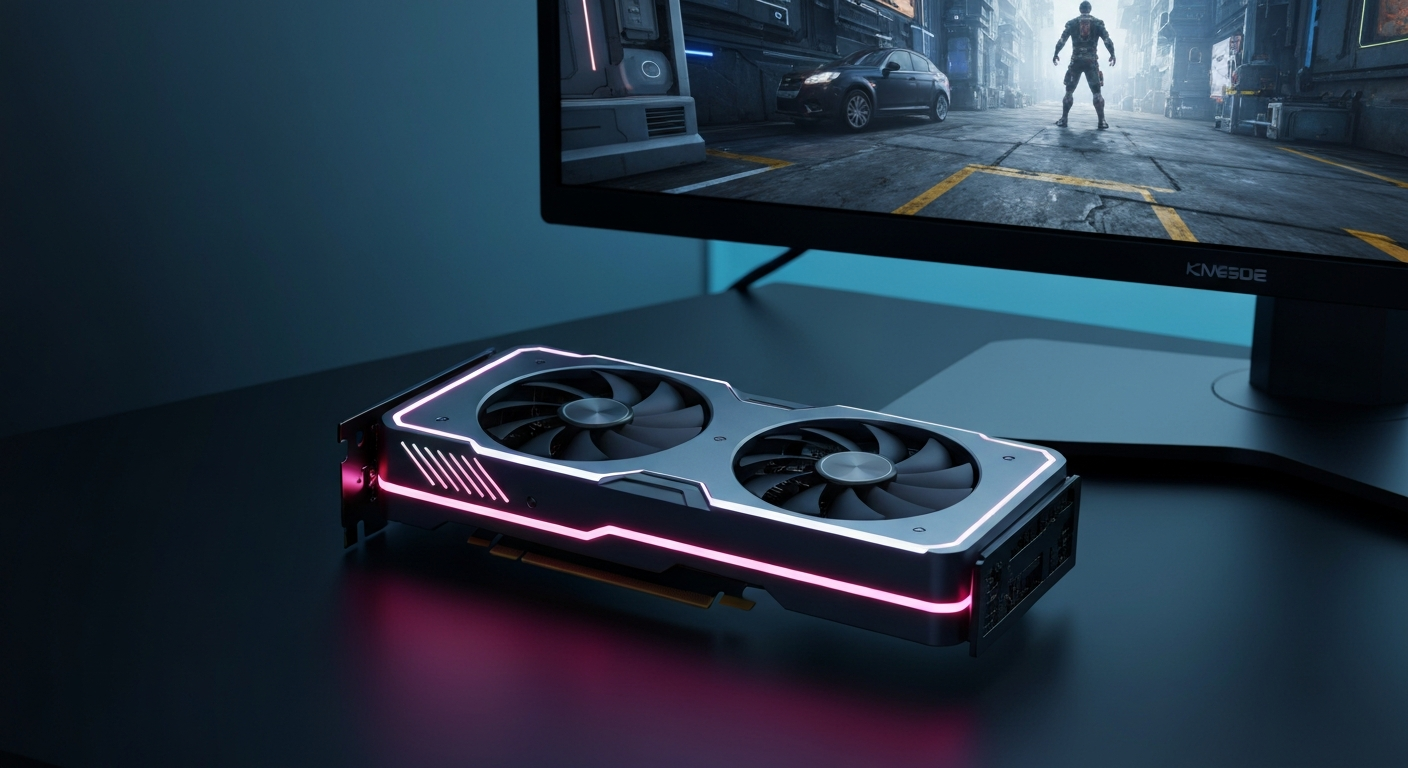
Seien wir ehrlich: Die Preise für brandneue Hardware treiben uns allen die Tränen in die Augen. Gerade wer auf die neueste Plattform wechseln will, muss für Mainboard und DDR5-RAM tief in die Tasche greifen. Da liegt der Gedanke nah, dem treuen alten Rechenknecht einfach nur eine neue Grafikkarte zu spendieren. Doch Vorsicht! Ein GPU Upgrade ist oft die rettende Lösung, kann aber auch schnell zur frustrierenden Kostenfalle werden, wenn du nicht aufpasst. Wir schauen uns heute an, wie du clever sparst, ohne Leistung zu verschenken.
Was ist passiert? Das Dilemma mit der neuen Power
Die Ausgangslage ist klar: Viele Gamer besitzen noch solide PCs mit DDR4-Speicher und CPUs, die vielleicht drei oder vier Jahre alt sind. Die Versuchung ist groß, einfach eine moderne Karte der RTX 40er-Serie oder eine aktuelle Radeon einzubauen, um Geld für den kompletten Plattformwechsel zu sparen.
Das Problem, das viele dabei übersehen: Balance ist alles. Wenn du eine High-End-Grafikkarte in ein älteres System steckst, passieren oft zwei Dinge:
- Der Monitor-Fail: Viele nutzen noch ihren alten 1080p (Full HD) Monitor mit 60 Hz. Eine neue Karte langweilt sich hier zu Tode, während deine alte CPU ins Schwitzen gerät, um die hohen Frameraten zu liefern. Das Ergebnis? Ruckler trotz teurer Karte.
- Der CPU-Flaschenhals: In niedrigen Auflösungen limitiert oft der Prozessor (CPU-Bottleneck). Deine neue GPU könnte viel mehr leisten, wird aber vom alten Prozessor ausgebremst.
Die News-Lage zeigt ganz deutlich: Wer blind aufrüstet, lässt massiv Bildqualität und Performance auf der Strecke liegen.
Warum ist das wichtig? Einordnung vom Tech-Chef
Lohnt sich das Aufrüsten also gar nicht? Doch, absolut! Aber du musst es strategisch angehen. Als leitender Redakteur bei LazyTechLab sage ich dir ganz klar: Ein komplettes System-Upgrade ist für 80% der Gamer derzeit Geldverbrennung.
Der Trick liegt in der Auflösung und den Settings. Wenn du eine starke neue GPU in einen älteren PC steckst, solltest du idealerweise auch die Auflösung hochschrauben (z.B. auf 1440p oder 4K) oder Features wie DLDSR nutzen. Warum? Weil höhere Auflösungen die Last von der CPU (die bei dir alt ist) auf die GPU (die neu und stark ist) verschieben.
Sei aber auch kritisch mit deiner Erwartungshaltung: Eine neue GPU macht aus einem 10 Jahre alten Office-PC keine Gaming-Maschine. Wenn deine CPU noch aus der Zeit vor Ryzen oder den Intel Core i-Serien der 8. Generation stammt, kommst du um einen Neubau kaum herum. Aber für alles, was neuer ist: Go for it, aber checke unbedingt dein Netzteil!
💡 LazyTechLab Empfehlung
Du hast dich für das Upgrade entschieden? Sehr gut. Aber damit die neue Grafikpower auch wirklich auf deinen Augen ankommt und der PC nicht an anderer Stelle lahmt, haben wir hier die passenden Ergänzungen für dich. Denn was bringt die beste Grafikkarte, wenn der Bildschirm schliert oder die Ladezeiten ewig dauern?
Wenn du jetzt auf eine moderne Karte wechselst, ist ein hochauflösender Gaming Monitor mit mindestens 144 Hz eigentlich Pflicht, um den Unterschied überhaupt zu sehen. Sollte dein PC beim Laden von Texturen trotzdem noch stottern, wirf die alte HDD raus und gönn dir eine schnelle SSD Festplatte (am besten M.2 NVMe). Und vergiss nicht: Neue GPUs sind hungrig. Wenn dein Rechner beim Zocken einfach ausgeht, brauchst du dringend ein neues, starkes Netzteil.
Fazit
Ein Grafikkarten-Upgrade im alten PC ist oft die schlaueste Option für preisbewusste Gamer – wenn man die Spielregeln beachtet. Lass dich nicht von DDR5-Marketing blenden, der alte DDR4-RAM tut es meistens noch. Wichtig ist, dass du die neue Leistung auch auf die Straße bringst. Pass die Auflösung an, check deinen Monitor und sorge dafür, dass dein Netzteil nicht schlapp macht.
Hast du schon mal eine High-End-Karte in eine alte Mühle gesteckt? Schreib uns deine Erfahrungen in die Kommentare oder komm auf unseren Discord!
Transparenz: Dieser Beitrag wurde unter Zuhilfenahme von KI erstellt und redaktionell geprüft. Er enthält Affiliate-Links. Danke für deinen Support!
🤖 Transparenz: AI-Content
Unglaublich, aber wahr: Dieser Artikel wurde zu 100% vollautomatisch von einer KI recherchiert, geschrieben und formatiert. Ich habe keinen Finger gerührt.
Willst du wissen, wie ich diesen Tech-Blog automatisiert habe? Ich habe mein komplettes System (Make.com Blueprints & Prompts) offengelegt.